citecheck · Word-Add-in
Zwei Prüfungen für Gerichtsentscheide, in Word. Das Dokument bleibt auf Ihrem Computer.
citecheck prüft jeden Verweis auf einen Gerichtsentscheid gegen eine Liste von über 900'000 Schweizer Entscheiden und zeigt, was in der zu veröffentlichenden Fassung eine Person erkennbar macht. Kostenlos, Open Source (MIT).
Version 1.1 · Anonymisierungsprüfung als Vorschau · Microsoft 365 oder Office 2021 und neuer
Zitate prüfen
- Findet BGE/ATF/DTF-Zitate und Dossiernummern der eidgenössischen und kantonalen Gerichte im Text und in den Fussnoten.
- Prüft jedes Zitat: Steht der Entscheid in der Liste, hat er die zitierte Erwägung (E. 2.3, consid. 4), liegt die zitierte Seite im Entscheid, stimmt das Datum.
- Bei einem Zitat, das nicht in der Liste steht, zeigt es ähnliche: eine Nummer, die sich um ein Zeichen unterscheidet und dasselbe Datum hat, oder den BGE, in dem die zitierte Seite liegt.
- Jedes Ergebnis verlinkt auf den Entscheid auf opencaselaw.ch. «Im Entwurf zeigen» markiert das Zitat im Dokument. Auf Wunsch setzt es einen Word-Kommentar.
Was es nicht tut
- Es prüft nicht, ob der Entscheid das sagt, was der Entwurf behauptet.
- «Nicht in der Liste» heisst nicht, dass es den Entscheid nicht gibt. Unveröffentlichte und sehr neue Entscheide stehen nicht in der Liste. Das Fenster zeigt, was die Liste für dieses Gericht enthält.
- Erwägungsnummern sind für rund 80% der Entscheide bekannt. Bei den übrigen sagt das Fenster, dass die Erwägung nicht prüfbar ist.
- Es ändert den Text nicht.
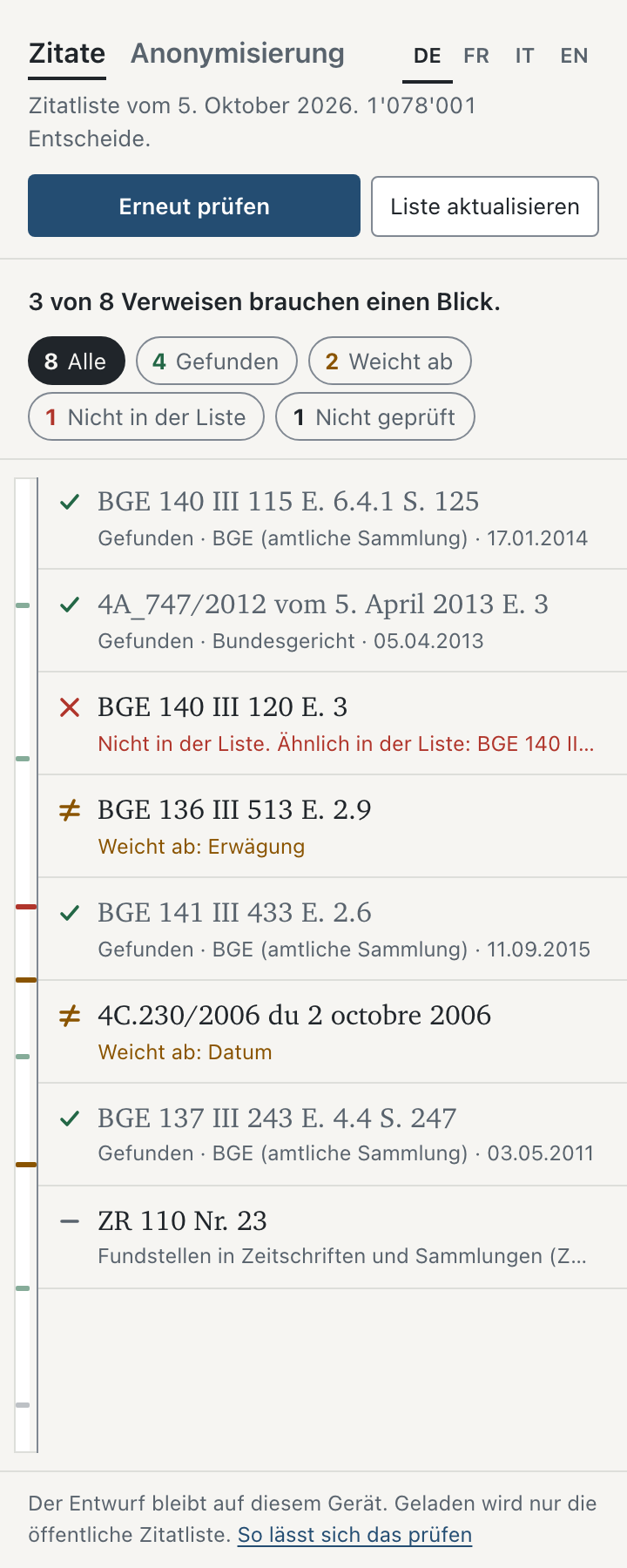
Das Fenster nach einer Prüfung. Deutsch, Französisch, Italienisch, Englisch.
Anonymisierung prüfen Vorschau
- Liest alles, was die Datei enthält: den Text, Fussnoten, Kopf- und Fusszeilen, und was beim Lesen nicht zu sehen ist: Kommentare und ihre Verfasser, gelöschten Text in Änderungen, ausgeblendeten Text, Feldfunktionen, Bildbeschreibungen, Dokumenteigenschaften, Daten von Fachanwendungen, den Dateinamen.
- Jedes Wort und jede Zahl ist entweder erklärt oder wird gezeigt, ausser einzelnen kleingeschriebenen Wörtern, die die Wortliste nicht kennt: Sie werden gezählt, zwei solche nebeneinander (etwa «hans müller») gezeigt. Erklärt ist, was in veröffentlichten Entscheiden üblich und kein Name ist, was das Urteil selbst öffentlich macht (Gericht, Vertretung, zitierte Lehre und Rechtsprechung) und jeder Platzhalter. Kennnummern werden immer gezeigt: AHV-Nummern (mit Prüfziffer), IBAN, Telefonnummern, E-Mail-Adressen, Adressen, Kontrollschilder, Parzellen, Geburtsdaten und weitere.
- Sie kreuzen an, was ersetzt werden soll. Eine Person erhält einen Buchstaben, wie immer ihr Name geschrieben ist (Müller, Müllers, MÜLLER). Passt ein Name zu mehreren Personen, etwa «Müller» bei zwei Müller, wählen Sie den Buchstaben, auch Stelle für Stelle. Anonymisierte Kopie erstellen schreibt eine neue Datei: die angekreuzten Stellen ersetzt, Änderungen angenommen, Kommentare, ausgeblendeter Text und Eigenschaften entfernt. Die Kopie wird erneut geprüft, bevor sie sich öffnet. Ihre Fassung bleibt unverändert.
Was es nicht tut
- Es beurteilt nicht, ob mehrere übliche Angaben zusammen (Alter, Ort, Beruf) eine Person erkennbar machen.
- Wo ein Nachname auch ein gewöhnliches Wort ist (Frei, Sommer, Weiss), kann es die beiden nicht immer unterscheiden. Text in Bildern liest es nicht.
- Es erkennt nicht jede identifizierende Angabe und entscheidet nichts. Was es zeigt, beurteilen Sie.
Gemessen an 5'724 veröffentlichten, anonymisierten Entscheiden, die es nie gesehen hat: Jede Kennnummer oder Adresse neben einem Platzhalter wird gezeigt; ein an einer Stelle übersehener Name in 96 bis 97 % der Fälle, eine ganz vergessene Person in 91 %; ein Entscheid zeigt im Median 5 (deutsch), 4 (französisch) oder 6 (italienisch) Stellen zum Ansehen. Messbericht.
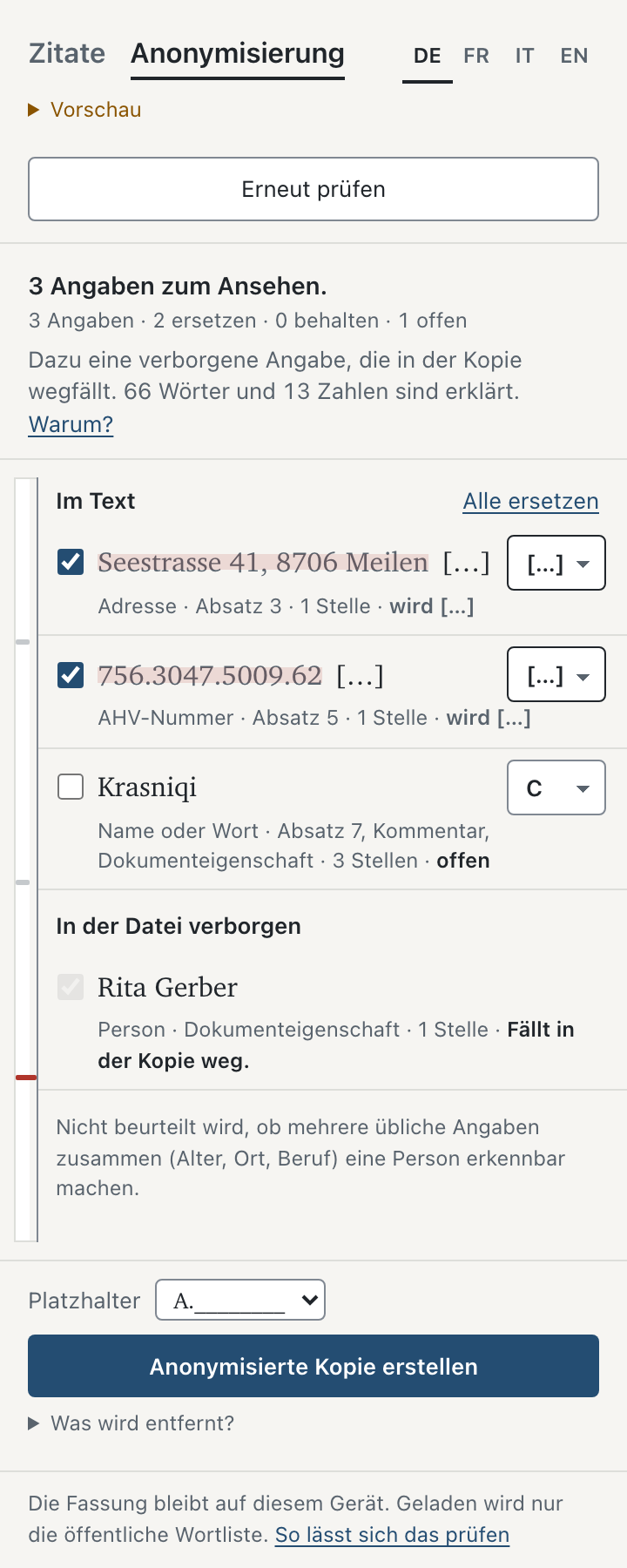
Das Fenster nach einer Prüfung: eine Adresse, eine AHV-Nummer im Aktenzeichen der Vorinstanz und ein übersehener Name, auch im Kommentar und im Dokumenttitel. Zwei sind angekreuzt. Der Name der Verfasserin aus den Dokumenteigenschaften fällt in der Kopie weg.
Installieren
Eine Datei herunterladen und in Word hochladen. Kein Installationsprogramm, keine Administratorrechte.
citecheck-manifest.xml herunterladen
Vor Oktober 2026 installiert? Die Anonymisierung ist schon im Fenster: oben umschalten (Word dafür einmal neu starten). Für die eigene Schaltfläche im Menüband die Datei neu herunterladen und die alte ersetzen.
Word für Windows installiert ein Add-in aus einer Datei nur über einen freigegebenen Ordner (Schritte unten, etwa fünf Minuten). Schneller: dieselbe Datei in Word im Browser (nächster Reiter) oder das Fenster ohne Word (siehe Verwenden).
- Einen Ordner anlegen, zum Beispiel
C:\citecheck, und die Datei hineinlegen. Rechtsklick auf den Ordner, Eigenschaften, Registerkarte Freigabe, Freigeben, Freigeben. Den angezeigten Netzwerkpfad notieren, zum Beispiel\\IHR-PC\citecheck. - In Word: Datei, Optionen, Trust Center, Einstellungen für das Trust Center, Kataloge vertrauenswürdiger Add-Ins. Den Netzwerkpfad bei Katalog-URL einfügen, Katalog hinzufügen, Im Menü anzeigen ankreuzen, OK, OK. Word neu starten.
- Start, Add-Ins, Erweitert (ältere Versionen: Einfügen, Meine Add-Ins). Registerkarte Freigegebener Ordner, citecheck auswählen, Hinzufügen.
- Das Fenster öffnet sich. Beim nächsten Mal: Registerkarte Überprüfen, Schaltflächen Zitate prüfen und Anonymisierung prüfen.
Manche Microsoft-365-Versionen von Word zeigen unter Meine Add-Ins auch Mein Add-In hochladen; dann die Datei dort hochladen, das geht schneller. Ist das Freigeben von Ordnern nicht erlaubt, kann Ihre IT dieselbe Datei im Microsoft 365 Admin Center hinzufügen (Integrierte Apps, Benutzerdefinierte Apps hochladen) oder das Add-in ins Intranet stellen: Anleitung für die IT.
- Das Dokument in Word auf office.com öffnen. Einfügen, Add-Ins (neuere Versionen: Start, Add-Ins, Weitere Einstellungen).
- Meine Add-Ins, Meine Add-Ins verwalten, Mein Add-In hochladen, die Datei auswählen, Hochladen.
Word im Browser merkt sich das Add-in nur in diesem Browser. In einem anderen Browser oder nach dem Löschen der Browserdaten die Datei erneut hochladen.
- Word beenden.
- Im Finder: Gehe zu, Gehe zum Ordner …, einfügen:
~/Library/Containers/com.microsoft.Word/Data/Documents/wef. Den Ordnerwefanlegen, falls er fehlt. - Die Datei in diesen Ordner legen.
- Word starten. Start, Add-ins, Entwickler-Add-ins, citecheck.
Verwenden
- Entwurf öffnen, Entwurf prüfen drücken. Beim ersten Mal wird die Liste heruntergeladen (16 MB). Danach nur, wenn es eine neuere Liste gibt; das fragt das Add-in vor einer Prüfung nach, höchstens alle zehn Minuten.
- Eine Zeile pro Zitat: gefunden, weicht ab, nicht in der Liste, nicht geprüft. Zeile anklicken für Details.
- Anonymisierung: die zu veröffentlichende Fassung öffnen, oben im Fenster Anonymisierung wählen (oder die Schaltfläche im Menüband), Fassung prüfen, ankreuzen, Anonymisierte Kopie erstellen. Beim ersten Mal wird die Wortliste geladen (2,4 MB).
- Ohne Word: das Fenster im Browser öffnen und die .docx hineinziehen. Die Datei wird im Browser gelesen, nicht hochgeladen.
Was wohin gesendet wird
Das Add-in lädt Dateien herunter. Es lädt nichts hoch.
Webserver des Add-ins
eth-center-for-law-and-economics.github.io. Liefert nur Dateien aus. Ein Gericht kann dieselben Dateien auf den eigenen Server legen.
- das Add-in (Seite, Skript, Stil)
- die Liste: Gericht, Datum, Nummer und Erwägungsnummern jedes Entscheids. Kein Text eines Entscheids.
- die Wortliste der Anonymisierungsprüfung: Wörter, die in veröffentlichten Entscheiden üblich sind. Keine Namen, kein Text eines Entscheids.
- sieht: Das Fenster wurde geöffnet, die Liste heruntergeladen. Nicht das Dokument.
Ihr Computer
Das Add-in läuft in Word. Es liest das Dokument und vergleicht die Zitate mit der Liste. Alles passiert hier.
- das Dokument
- die darin gefundenen Zitate und Stellen
- die Ergebnisse, die Kommentare, die anonymisierte Kopie
- eine Kopie der Listen, für die nächste Prüfung
Microsoft
Word lädt die Datei office.js von appsforoffice.microsoft.com. Jedes Word-Add-in braucht sie.
- sieht: Ein Add-in wurde geöffnet. Nicht welches Dokument.
Ausnahme: Wenn Sie auf «Entscheid öffnen» klicken, öffnet Ihr Browser die Seite dieses Entscheids auf opencaselaw.ch. Das ist ein normaler Link. opencaselaw.ch sieht, dass die Seite geöffnet wurde, nicht das Dokument.
Die Seite des Add-ins enthält eine Regel für den Browser (Content-Security-Policy), die nur Verbindungen zum eigenen Webserver erlaubt. Der in Word eingebaute Browser blockiert jede andere Verbindung. Der Code hat eine Stelle, die herunterlädt, und keine, die hochlädt. Ein Test im Quellcode schlägt fehl, wenn sich das ändert.
Selbst prüfen: das Fenster mit den Entwicklerwerkzeugen des Browsers öffnen und während einer Prüfung den Netzwerk-Tab beobachten. Details: SECURITY.md.
Für die IT eines Gerichts
Das Add-in ist ein Ordner mit Dateien und ein Manifest. Den Ordner auf einen internen Webserver kopieren, die Liste daneben legen, das Manifest für diese Adresse erzeugen, über das Microsoft 365 Admin Center verteilen. Die Computer kontaktieren dann nur den internen Server und Microsoft. Anleitung.
Rückmeldungen
Zur Zitatprüfung: Wenn ein Ergebnis falsch ist, das Zitat, wie es geschrieben steht, und die Meldung des Fensters senden. Zur Anonymisierung (Vorschau): bitte keine Inhalte aus Dokumenten senden, sondern beschreiben, welche Art Stelle übersehen oder zu Unrecht gezeigt wurde (zum Beispiel «Name nach Bindestrich», «Adresse eines Spitals»). GitHub oder E-Mail. Welche Gerichte und Jahre in der Liste sind: Abdeckung.